
Artikel: Wie verbinde ich GPX Dateien mit einander mit gpx.studio?
Wie verbinde ich GPX Dateien mit einander mit gpx.studio?
🗺️ Anleitung: GPX-Etappen in gpx.studio zusammenführen & exportieren
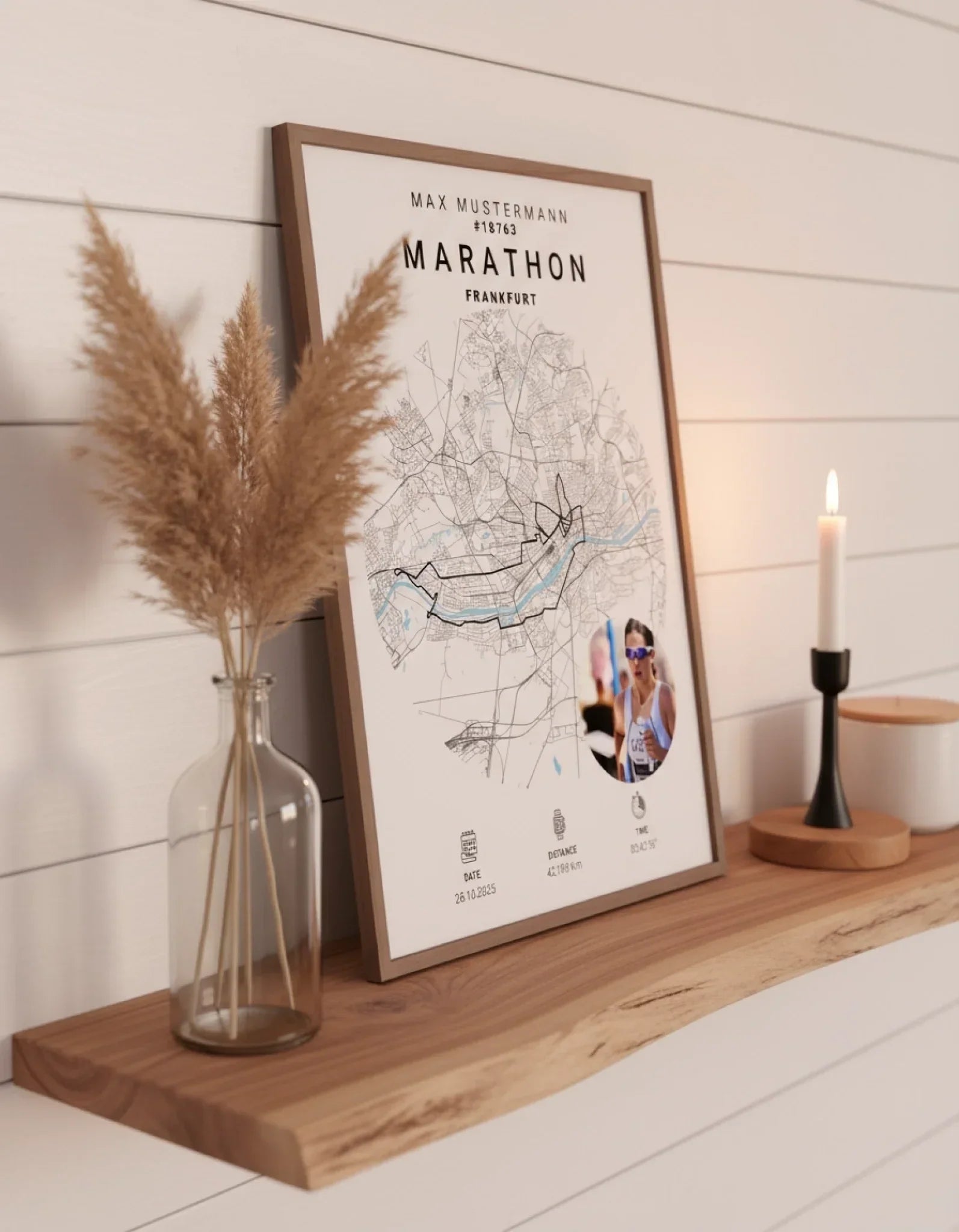
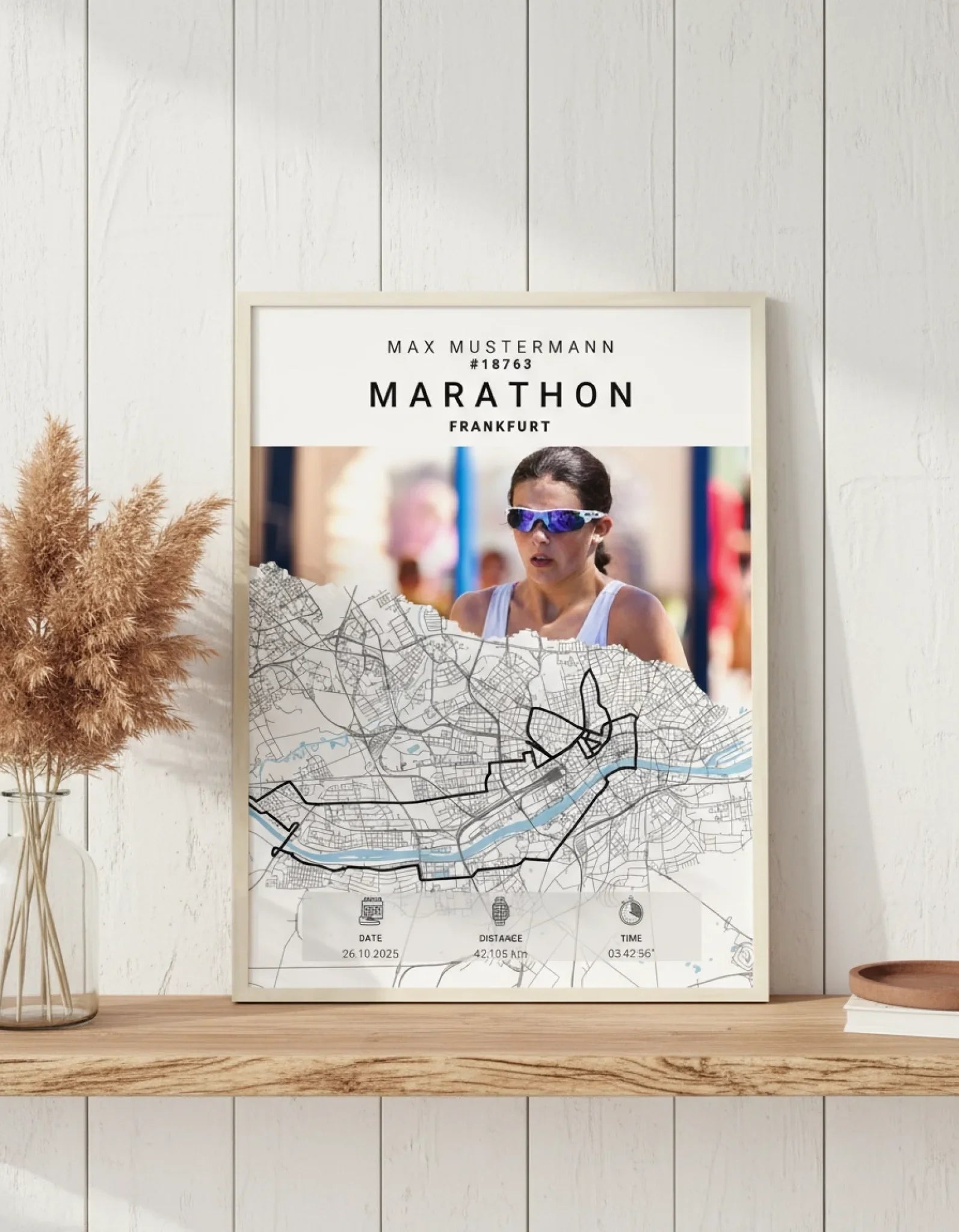
So verbindest du mehrere GPX-Etappen zu einer einzigen Route – ideal für dein personalisiertes Laufposter.
Wenn du mehrere GPX-Etappen zu einer durchgehenden Route verbinden möchtest, ist gpx.studio ein großartiges Werkzeug. Hier zeigen wir dir Schritt für Schritt, wie du deine Etappen öffnest, sortierst, zusammenführst und am Ende als GPX exportierst.
1. GPX Studio öffnen
Öffne die Startseite von gpx.studio und klicke auf den Button „App“, um den Editor zu starten.

2. Datei-Menü öffnen
Sobald die App geladen ist, klickst du oben links auf „Datei“.

3. GPX-Dateien laden
Wähle jetzt den Menüpunkt „Öffnen“ aus, um deine GPX-Dateien zu importieren.

4. Etappen auswählen
Wähle die GPX-Dateien deiner Etappen aus. Du kannst auch mehrere Etappen gleichzeitig laden – sie erscheinen dann einzeln in der Etappenliste unten.

5. Karte richtig ausrichten
Drehe die Karte so, dass dein Startpunkt unten und das Ende oben liegt. Halte dafür die rechte Maustaste gedrückt und bewege die Karte, bis die Ausrichtung stimmt.

6. Etappen sortieren
Ordne deine Etappen anschließend von links nach rechts an:
– links: Startpunkt
– rechts: Endpunkt
Prüfe, ob die farbigen Linien auf der Karte die gleiche Reihenfolge haben wie die Etappen unten.
7. Alle Etappen markieren
Markiere nun alle Etappen gleichzeitig:
• Klicke auf die erste Etappe
• Halte die Shift-Taste gedrückt
• Klicke auf die letzte Etappe
Alle Etappen werden jetzt gemeinsam hervorgehoben.

8. Etappen zusammenführen
Klicke links im Menü auf das Icon „Elemente zusammenführen“, um die Zusammenführung zu starten.

9. Zusammenführungs-Option wählen
Wähle jetzt die Option:
„Führe die Inhalte zusammen und lasse die Spuren unverbunden“.

10. Auswahl zusammenführen
Klicke anschließend auf „Auswahl zusammenführen“. Die Etappen werden nun korrekt sortiert zu einem Gesamtprojekt verbunden.

11. Route wurde erfolgreich verbunden
Deine Etappen bilden jetzt eine durchgehende Gesamtstrecke. Alles ist sauber sortiert und korrekt verbunden.

12. GPX exportieren
Klicke zum Schluss oben links erneut auf „File / Datei“ und dann auf „Exportieren“. Speichere die Datei – und schon ist deine verbundene GPX-Route fertig.


Hinterlasse einen Kommentar
Diese Website ist durch hCaptcha geschützt und es gelten die allgemeinen Geschäftsbedingungen und Datenschutzbestimmungen von hCaptcha.